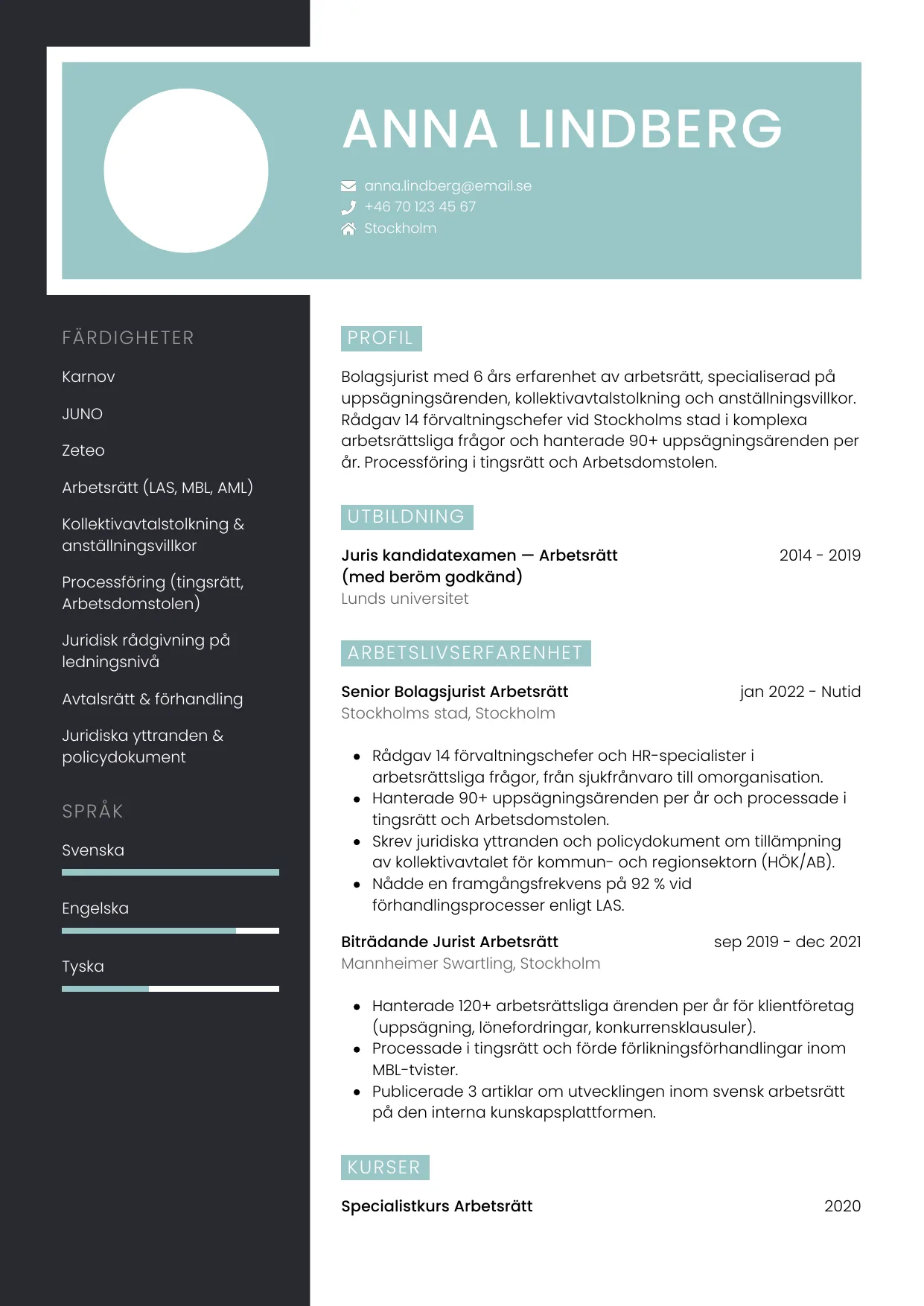
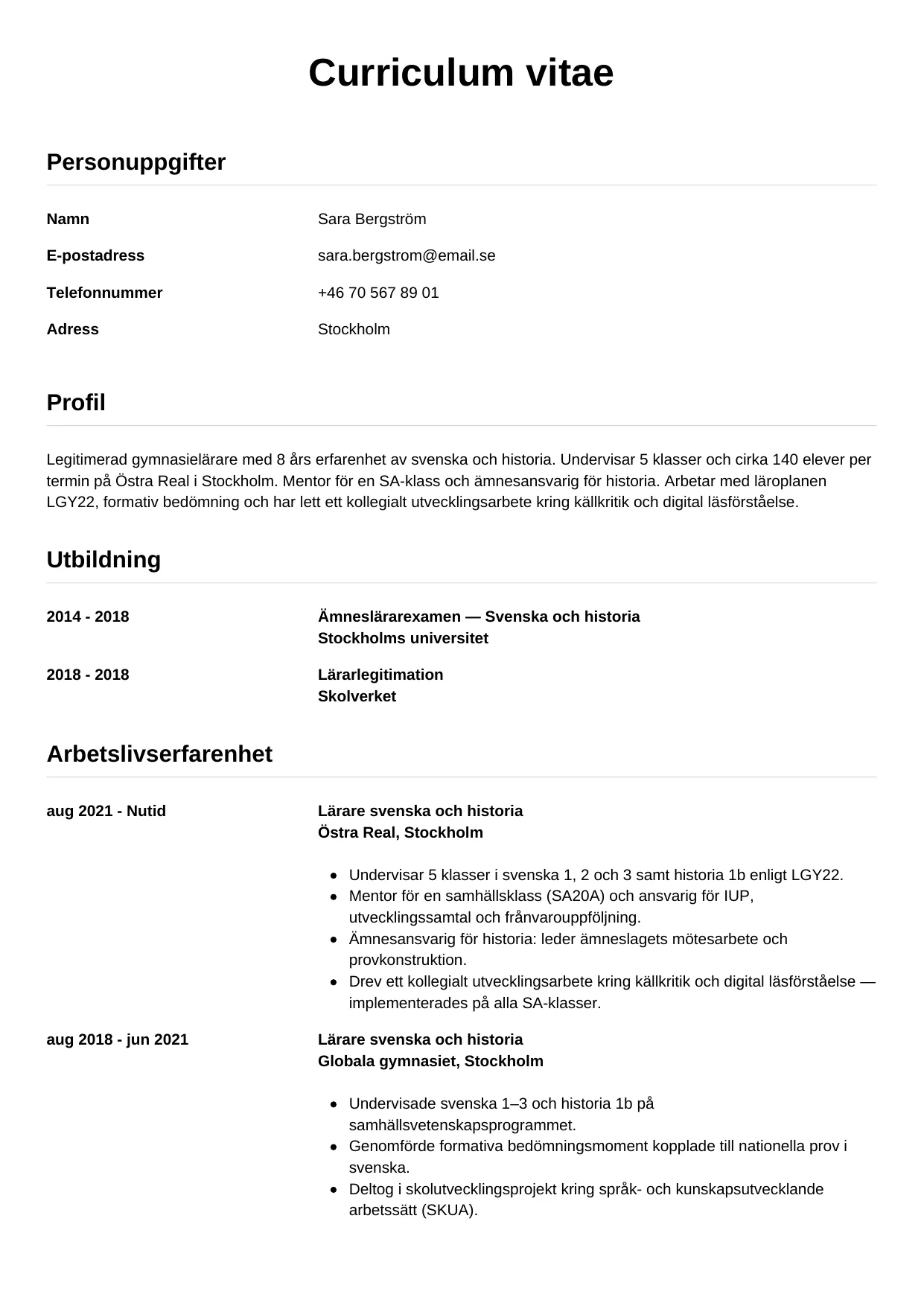
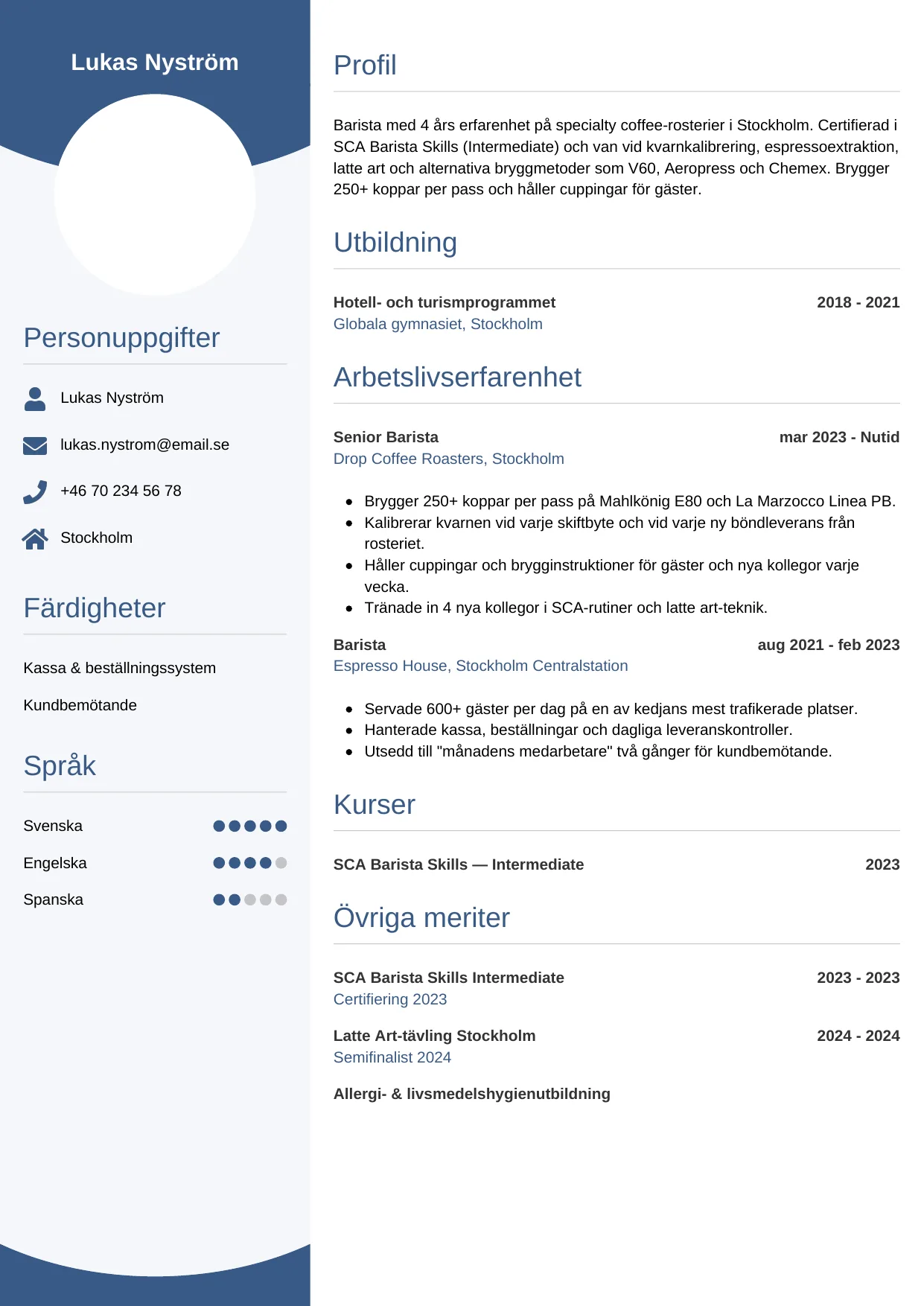
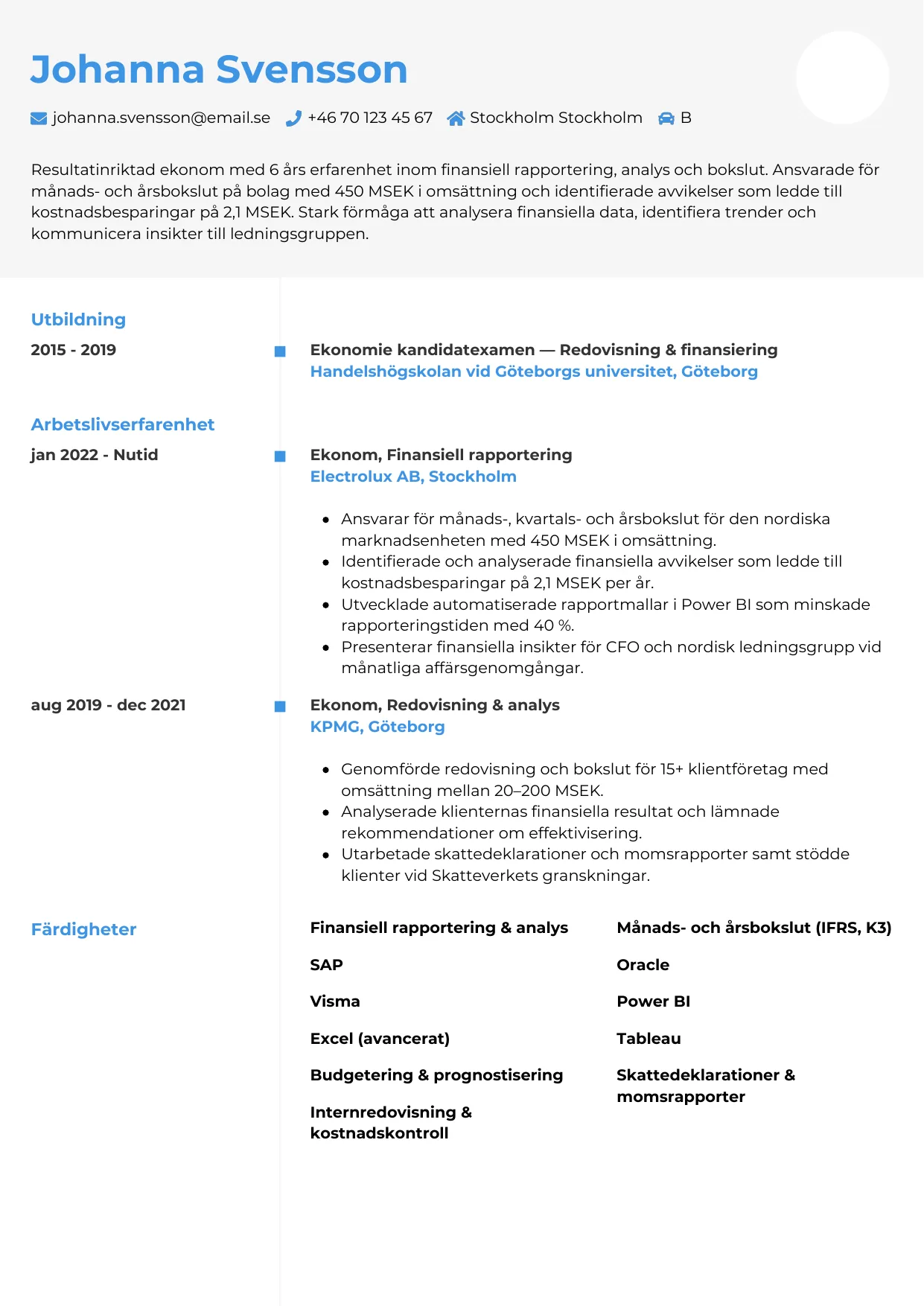
CV-mall i Word, så skapar du ett CV i Word
Ska du skapa ditt CV i Word? Lär dig undvika textrutor, välja rätt typsnitt och exportera som PDF. Plus en gratis .docx-mall att ladda ner.
CV-mall i Word, fortfarande populärt
Microsoft Word är fortfarande det vanligaste programmet för att skapa CV i Sverige. Anledningen är enkel: de flesta har tillgång till det, gränssnittet är bekant och det finns hundratals mallar att välja bland. Men att skapa ett professionellt CV i Word kräver mer kunskap än man tror och det finns fallgropar som kan kosta dig jobbet.
I den här guiden går vi igenom allt du behöver veta: hur du laddar ner en gratis mall, hur du formaterar den rätt, vilka misstag du ska undvika och varför du alltid bör exportera som PDF innan du skickar.
Ladda ner en gratis CV-mall för Word
Du kan ladda ner vår tomma CV-mall i .docx-format helt gratis. Mallen har:
- Rätt svenska rubriker, Profil, Arbetslivserfarenhet, Utbildning, Färdigheter, Språk, Övriga meriter
- ATS-vänlig struktur, En kolumn, standardtypsnitt, inga grafiska element
- Platshållartext, Instruktioner i varje sektion som förklarar vad du ska skriva
- Rätt marginaler och typsnitt, 2 cm marginaler, Calibri 11 pt, redo att fyllas i direkt
Mallen fungerar i Microsoft Word 2016 och nyare, Microsoft 365, Google Docs och LibreOffice Writer.
Så formaterar du ditt CV i Word
Word erbjuder enorm flexibilitet, men det är också problemet. Utan tydliga regler kan formateringen snabbt spåra ur. Följ dessa riktlinjer:
Typsnitt
- Välj ett professionellt sans-serif-typsnitt, Calibri, Arial, Inter eller Aptos. Undvik Times New Roman (känns daterat) och Comic Sans (aldrig).
- Brödtext: 10,5–11 pt, Tillräckligt stort för att läsa, tillräckligt litet för att rymmas.
- Rubriker: 12–14 pt, fetstil, Tydlig skillnad mellan rubriker och brödtext.
- Använd max 2 typsnitt, Ett för rubriker, ett för brödtext. Eller samma typsnitt i olika storlekar.
Marginaler och avstånd
- Sidmarginaler: 1,5–2 cm, Words standardmarginaler (2,54 cm) kan minskas för att spara plats.
- Radavstånd: 1,0–1,15, Enkelradavstånd eller marginellt mer. Aldrig 1,5 eller dubbelt.
- Avstånd mellan sektioner: 6–12 pt, Tillräckligt för att separera, inte tillräckligt för att slösa.
Struktur och rubriker
- Använd Words rubriknivåer, Rubrik 2 för huvudsektioner, Rubrik 3 för underrubriker. Det hjälper ATS att förstå strukturen.
- Punktlistor för erfarenhet, Använd Words inbyggda punktlistor, inte manuella bindestreck eller stjärnor.
- Inga textrutor, Textrutor i Word syns inte i ATS. Skriv all text direkt i dokumentet.
Vanliga Word-fallgropar
Dessa misstag ser vi konstant i CV:n skapade i Word:
1. Fonten ändras hos mottagaren
Om du använder ett typsnitt som mottagaren inte har installerat ersätts det med ett standardtypsnitt, ofta med annorlunda bredd, vilket förskjuter hela layouten. Lösning: exportera som PDF. PDF bäddar in typsnittet.
2. Layouten bryts vid utskrift
Kolumner, tabeller och textrutor som ser perfekta ut på din skärm kan förskjutas vid utskrift beroende på skrivarens inställningar. Lösning: håll dig till en enkel layout utan kolumner.
3. Sidbrytningar hamnar fel
Du justerar texten så att allt ryms på en sida, men när mottagaren öppnar filen med annan programversion hamnar en mening på sida två. Lösning: exportera som PDF, sidbrytningarna låses.
4. Tabeller och textrutor försvinner i ATS
Många Word-mallar från nätet använder tabeller och textrutor för layout. ATS-system ignorerar ofta dessa, vilket gör att delar av ditt CV helt enkelt försvinner. Lösning: skriv all text direkt i dokumentet, utan tabeller eller textrutor.
5. Filstorleken blir för stor
Word-filer med bilder, grafik eller inbäddade objekt kan bli flera MB stora. Vissa ATS-system har en filstorleksgräns på 5 MB. Lösning: komprimera bilder eller, bättre, utelämna dem helt.
Word vs PDF, vilket format ska du skicka?
Svaret är entydigt: skicka alltid PDF. Här är varför:
- PDF bevarar layout, Typsnitt, marginaler, avstånd och sidbrytningar ser exakt likadana ut hos alla mottagare
- PDF bäddar in typsnitt, Inga fontsubstitutioner som förskjuter layouten
- PDF är plattformsoberoende, Ser likadant ut på Windows, Mac, Linux, iOS och Android
- PDF klarar ATS, Moderna ATS-system hanterar PDF utan problem (undantag: skannade bilder sparade som PDF)
- PDF kan inte redigeras lika enkelt, Ditt CV ser ut exakt som du tänkt det
Det enda undantaget: om en arbetsgivare uttryckligen ber om en Word-fil. Det händer ibland, särskilt bemanningsföretag som vill redigera ditt CV innan de presenterar dig för kunden. I det fallet, skicka .docx, men ha en PDF-version som backup.
Så exporterar du från Word till PDF
I Microsoft Word:
- Arkiv → Spara som → PDF (eller Arkiv → Exportera → Skapa PDF/XPS)
- Kontrollera att "Optimera för standard" är valt, inte "minsta storlek"
- Öppna PDF-filen och kontrollera att layout, typsnitt och sidbrytningar ser rätt ut
I Google Docs (om du öppnat .docx-filen där):
- Arkiv → Ladda ned → PDF-dokument (.pdf)
- Dubbelkolla layouten, Google Docs kan förskjuta marginaler och avstånd vid konvertering
Alternativ till Word
Word fungerar, men det finns bättre alternativ om du vill slippa formateringsproblemen:
- Dedikerade CV-verktyg, Plattformar som cv.se erbjuder färdiga mallar, automatisk formatering och direkt PDF-export. Inget krångel med typsnitt, marginaler eller sidbrytningar.
- Google Docs, Gratis och molnbaserat. Fungerar men har begränsningar i layout och PDF-export.
- LaTeX, För dig som vill ha pixel-perfekt kontroll. Populärt bland akademiker och programmerare. Brant inlärningskurva.
- Canva, Snygga mallar men dålig ATS-kompatibilitet. Resultatet sparas ofta som bild-PDF som ATS inte kan läsa.
FAQ
Svar på vanliga frågor om cv-mall i word, så skapar du ett cv i word.
Alltid PDF, om inte arbetsgivaren uttryckligen ber om Word. PDF bevarar layout, typsnitt och sidbrytningar exakt. Word-filer kan se helt annorlunda ut hos mottagaren.
Ja. Du kan ladda ner vår tomma CV-mall i .docx-format gratis. Den har rätt svenska rubriker, ATS-vänlig struktur och platshållartext som förklarar vad du ska skriva.
Om datorn saknar typsnittet du valt ersätts det med ett annat, ofta med annan bredd, vilket förskjuter hela layouten. Exportera som PDF för att undvika problemet.
Ja, de flesta ATS-system kan läsa .docx. Men de ignorerar ofta textrutor, tabeller och grafik som används för layout. Skriv all text direkt i dokumentet för bäst resultat.
Calibri, Arial, Inter eller Aptos. Professionella sans-serif-typsnitt som är tillgängliga på de flesta datorer. Brödtext 10,5–11 pt, rubriker 12–14 pt.
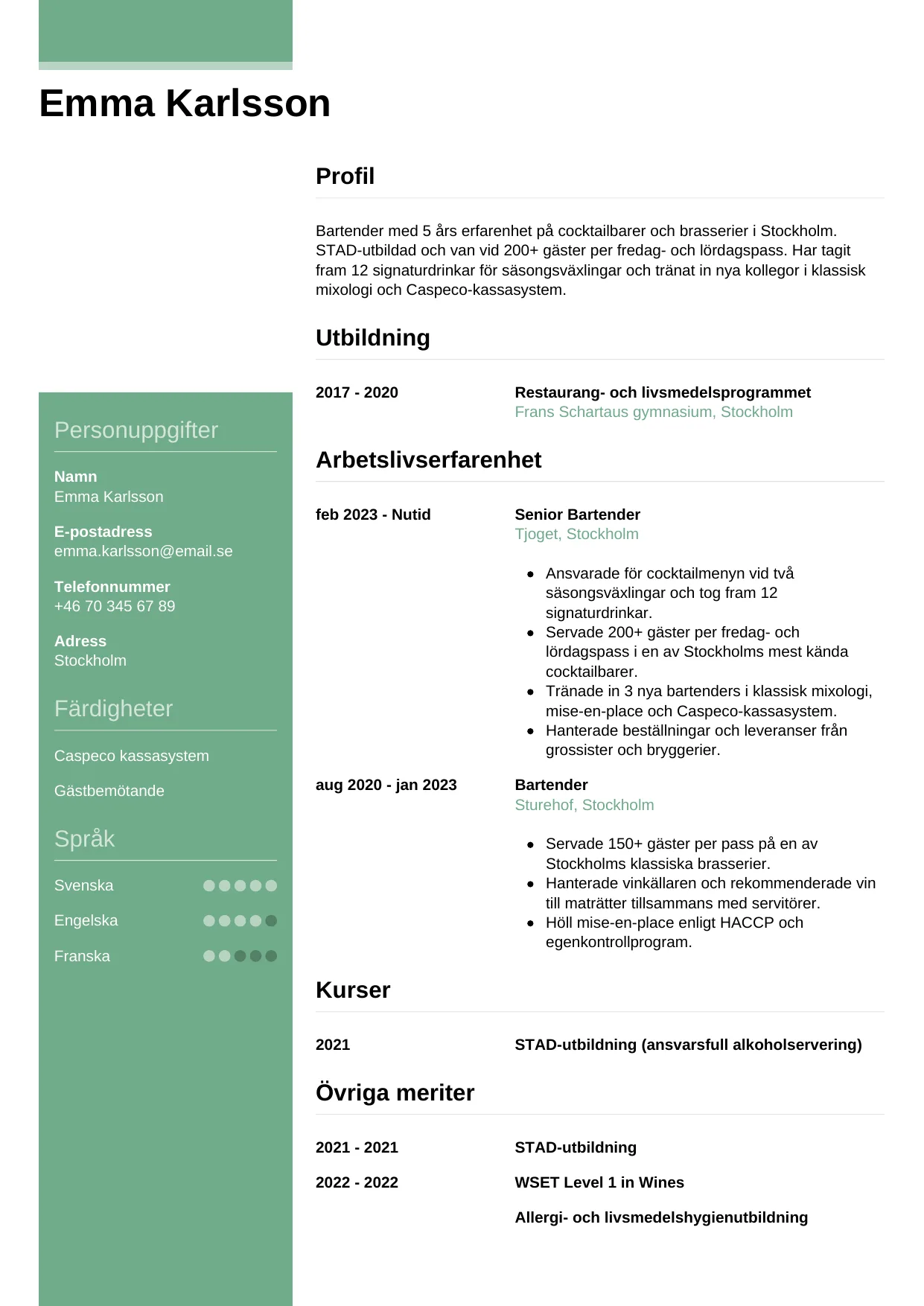
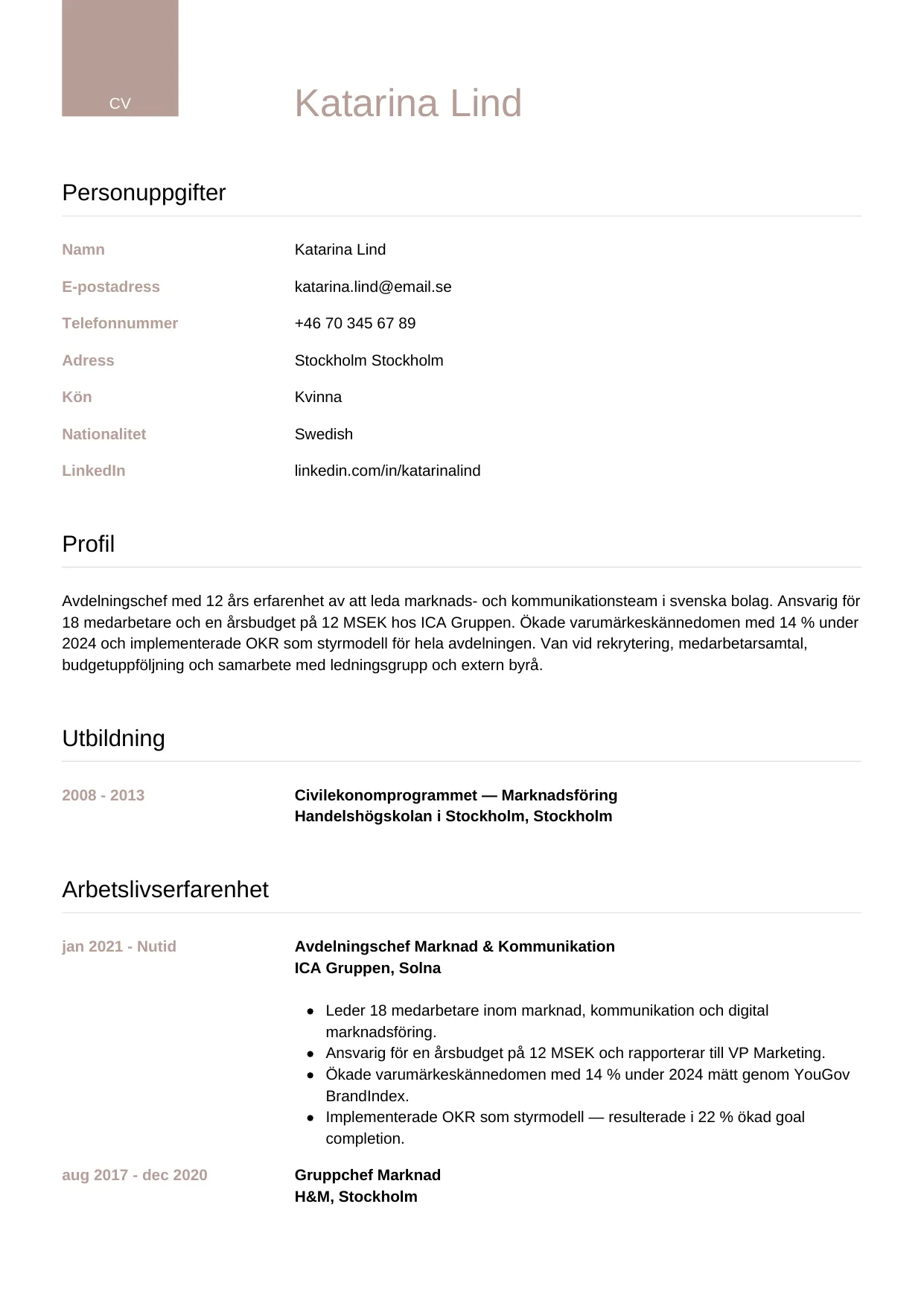
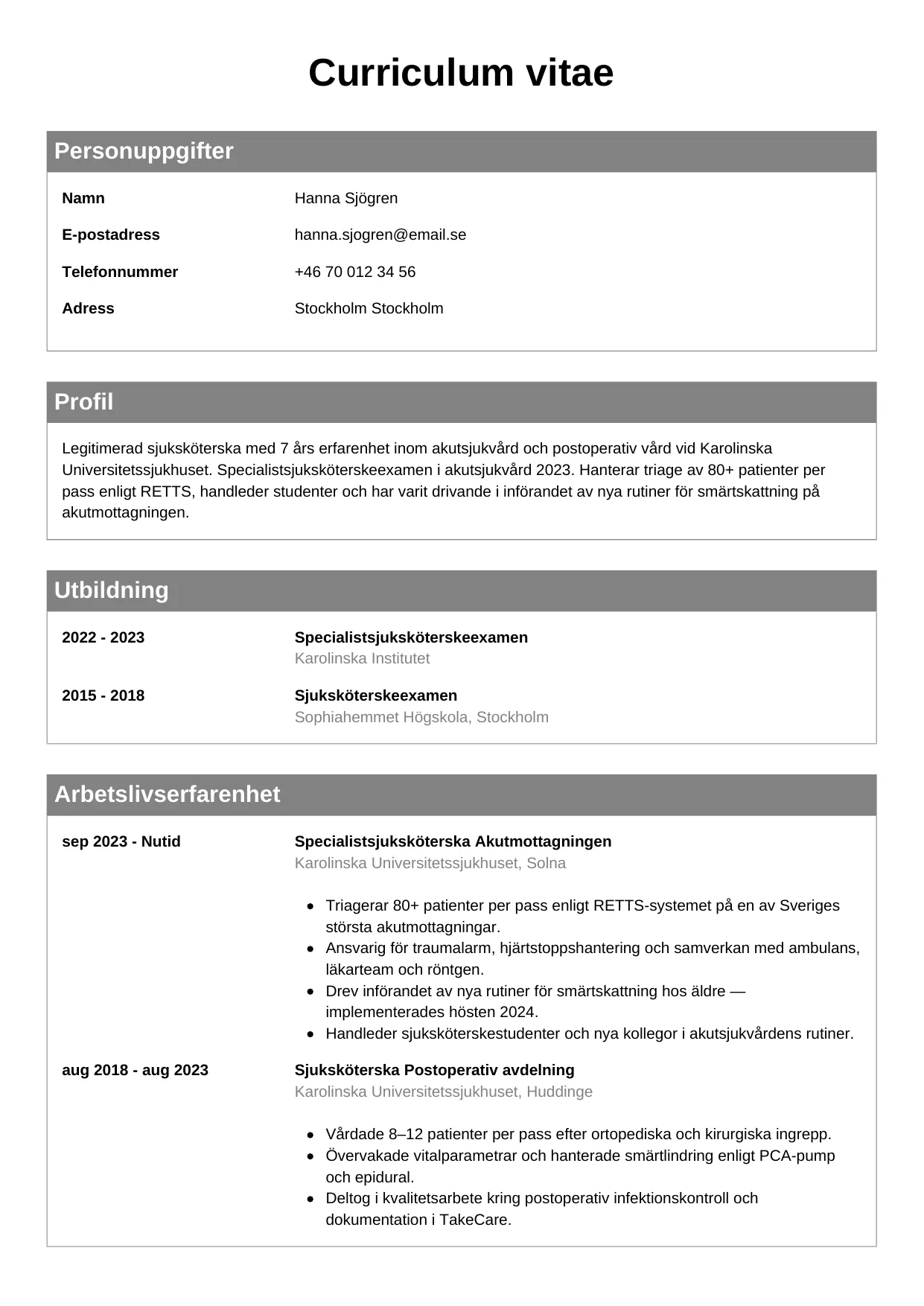
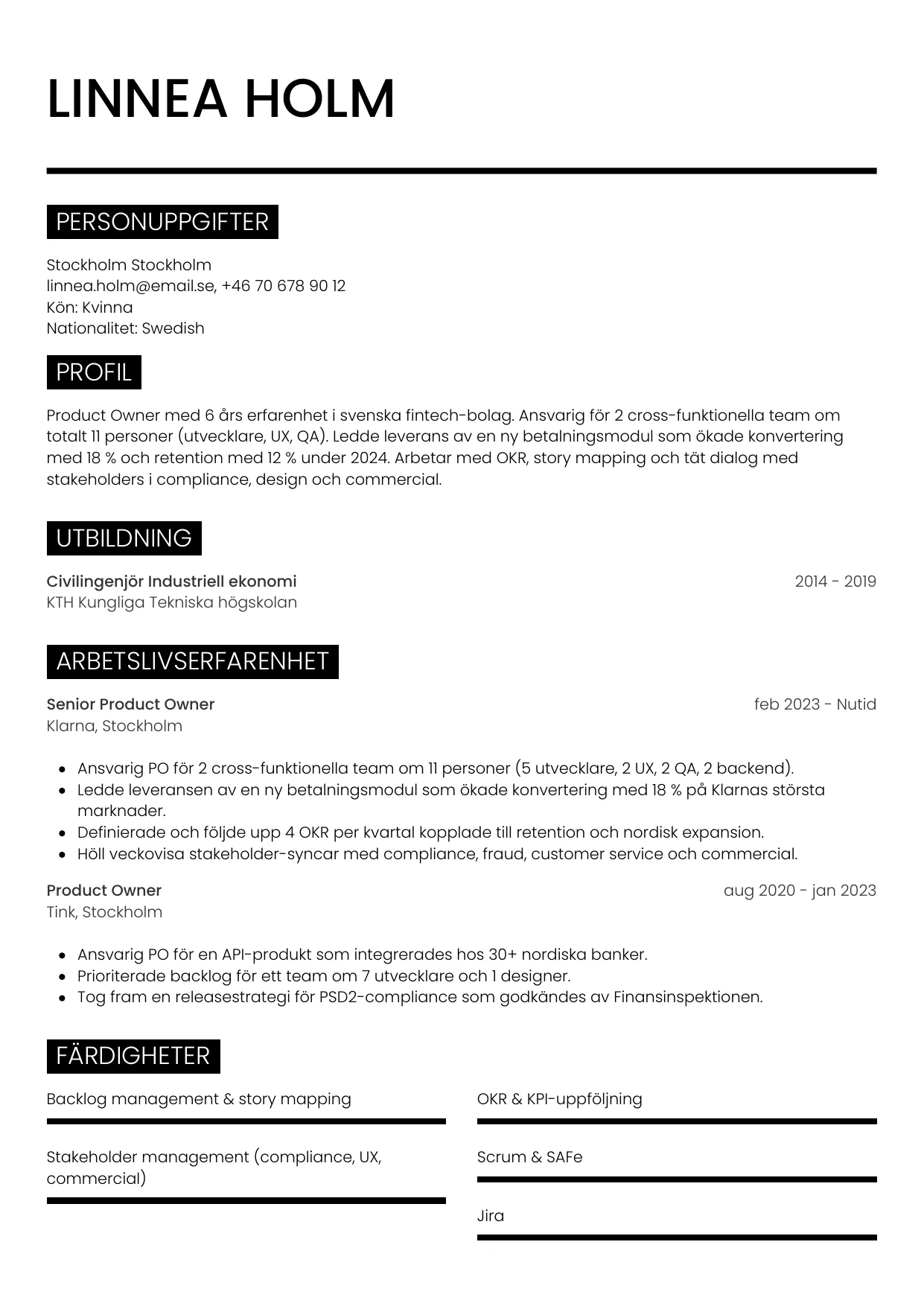
Välj bland tolv mallar
Klicka för att se mallen i fullstorlek.
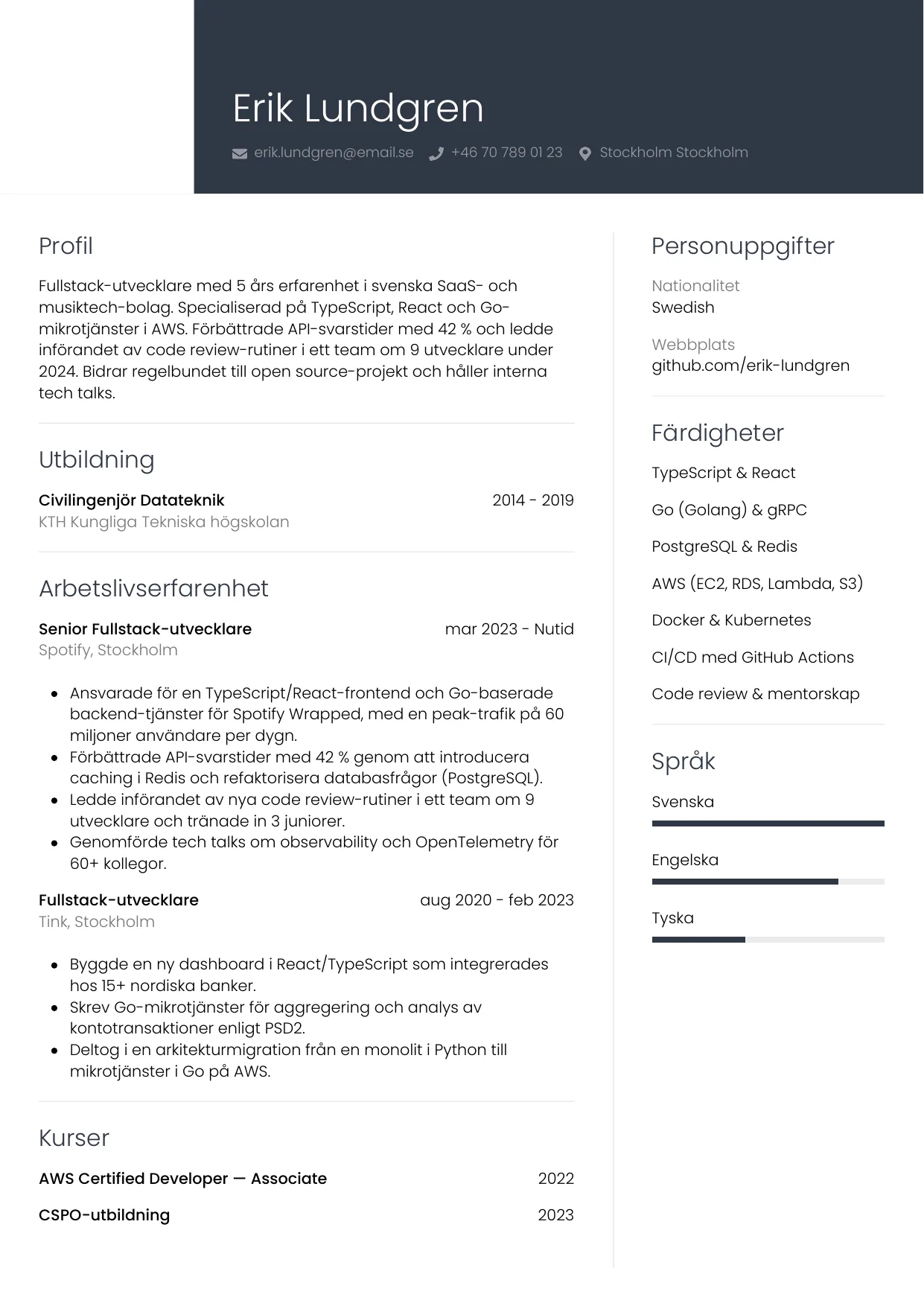
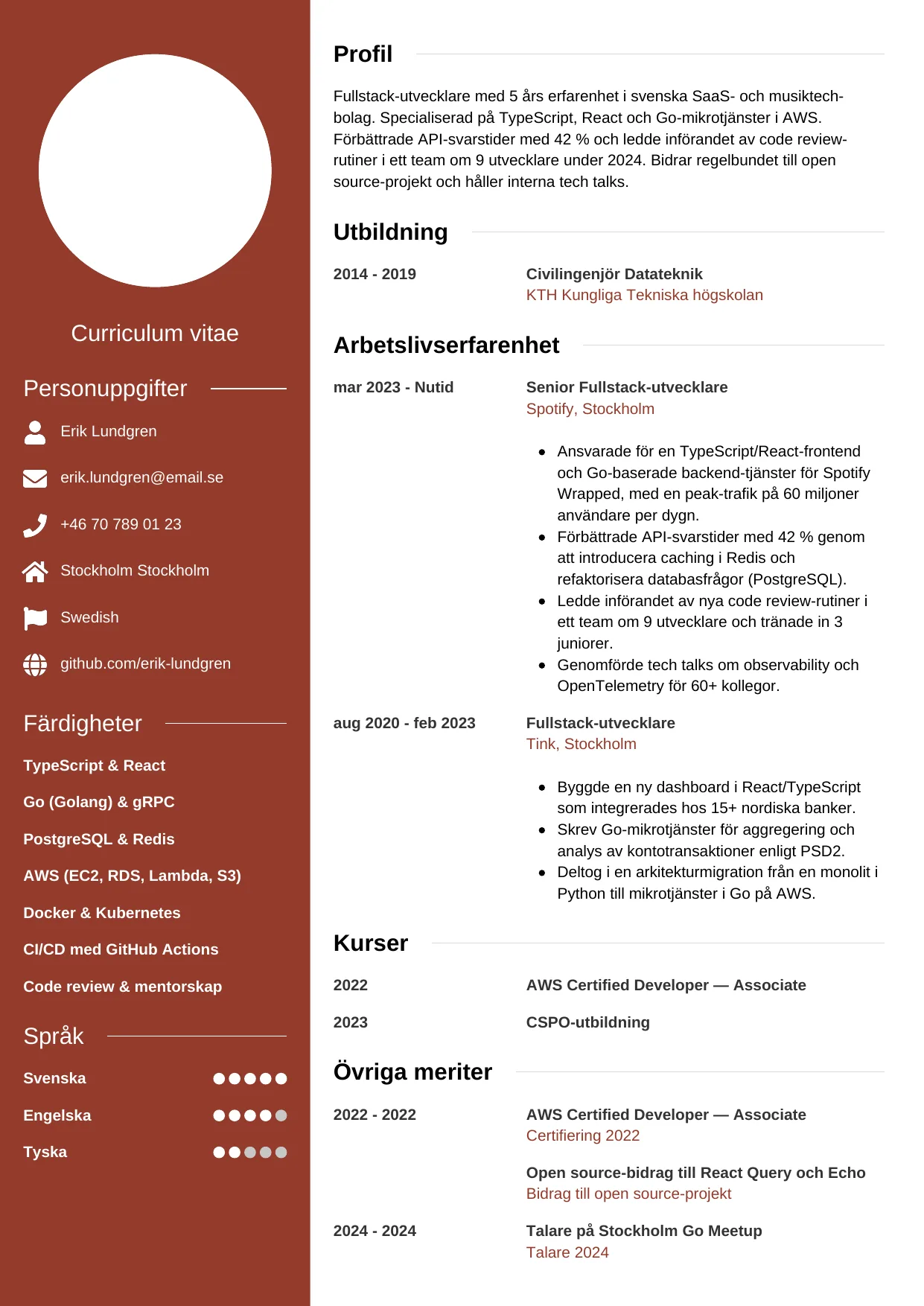
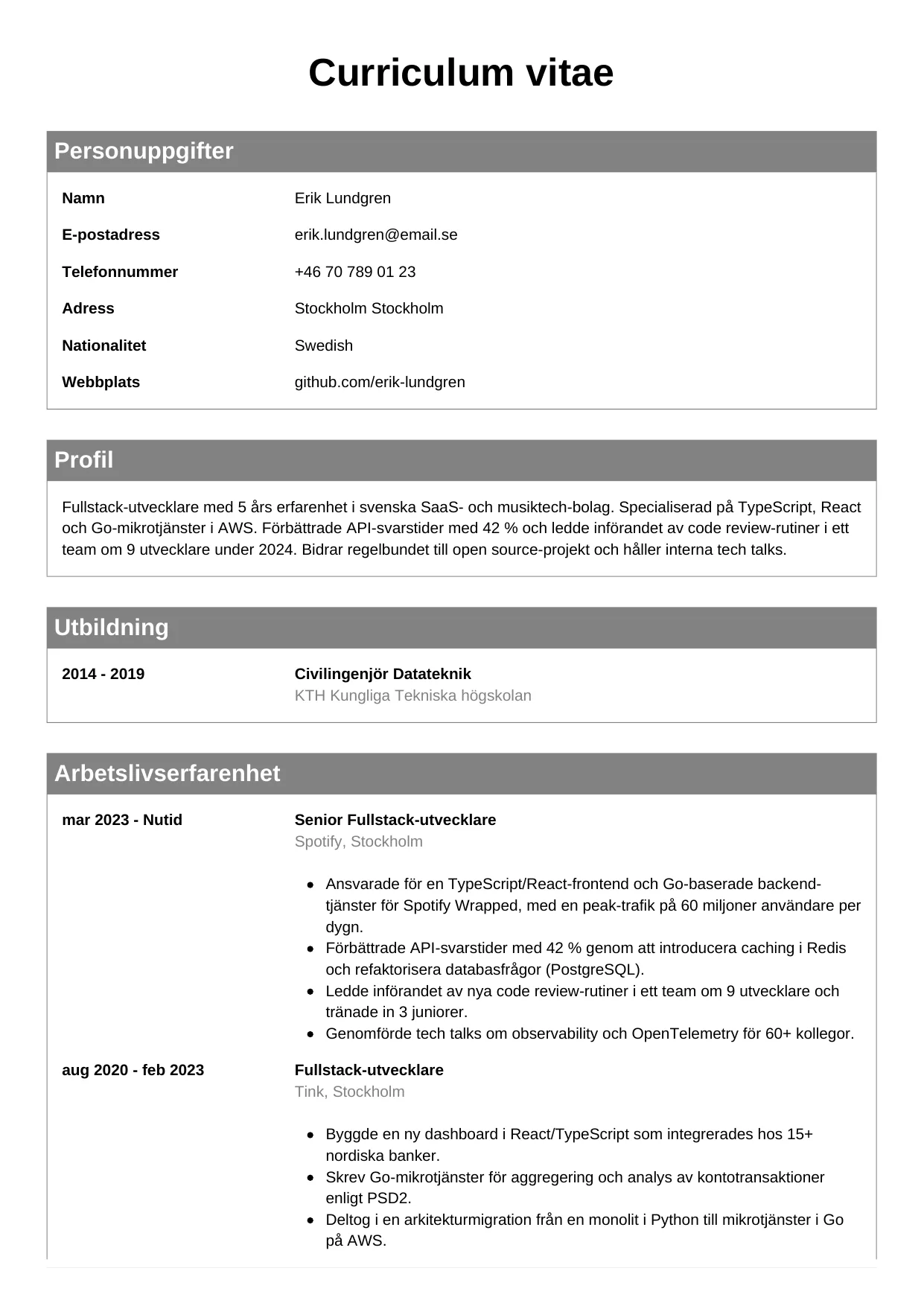
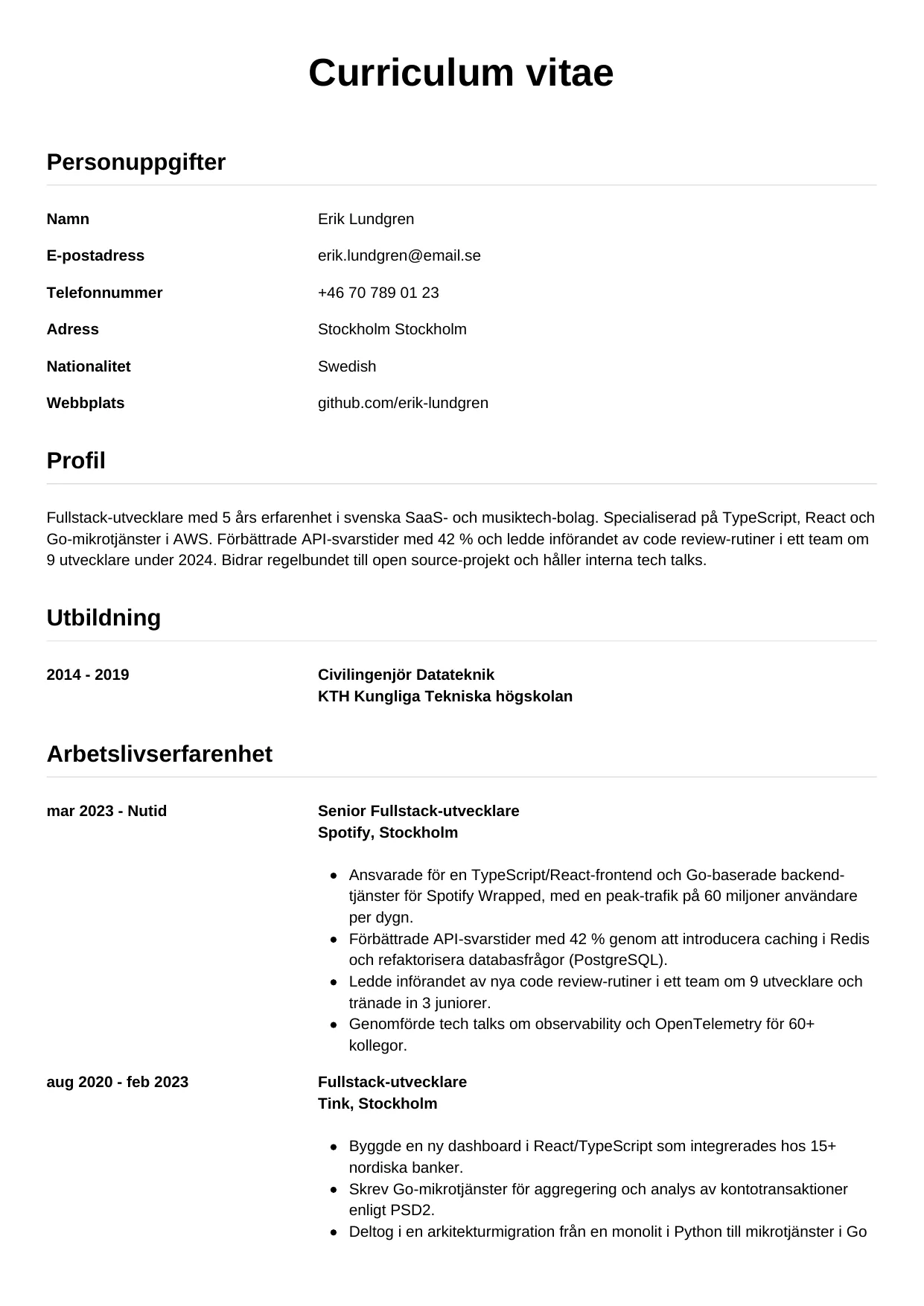
Ladda ner den tomma CV-mallen (Word)
Rätt svenska rubriker och ATS-vänlig struktur, gratis som .docx, inget konto.
Ladda ner mallen (Word) ↓Hitta din CV-mall
Välj en professionell CV-mall och fyll i dina uppgifter direkt.